
Bien démarrer
Prendre en main ZOKAS
Visite guidée en images de ZOKAS Agent et ZOKAS Studio — vérifier la connexion et le robot, créer un processus, le lancer, valider et suivre les jobs.
Cette visite guidée vous fait découvrir les écrans principaux, juste après l'installation. En une quinzaine de minutes, vous vérifiez que tout fonctionne, vous lancez un premier processus et vous traitez une validation.
Vérifier que tout est prêt dans ZOKAS Agent
ZOKAS Agent est votre tableau de bord : il lance les processus, affiche les validations et fait tourner le robot du poste. Sous Windows, il reste disponible dans la zone de notification quand vous fermez sa fenêtre.
- Ouvrez ZOKAS Agent. L'Accueil résume l'état de l'Orchestrator, du moteur IA et du robot du poste, ainsi que les validations en attente.
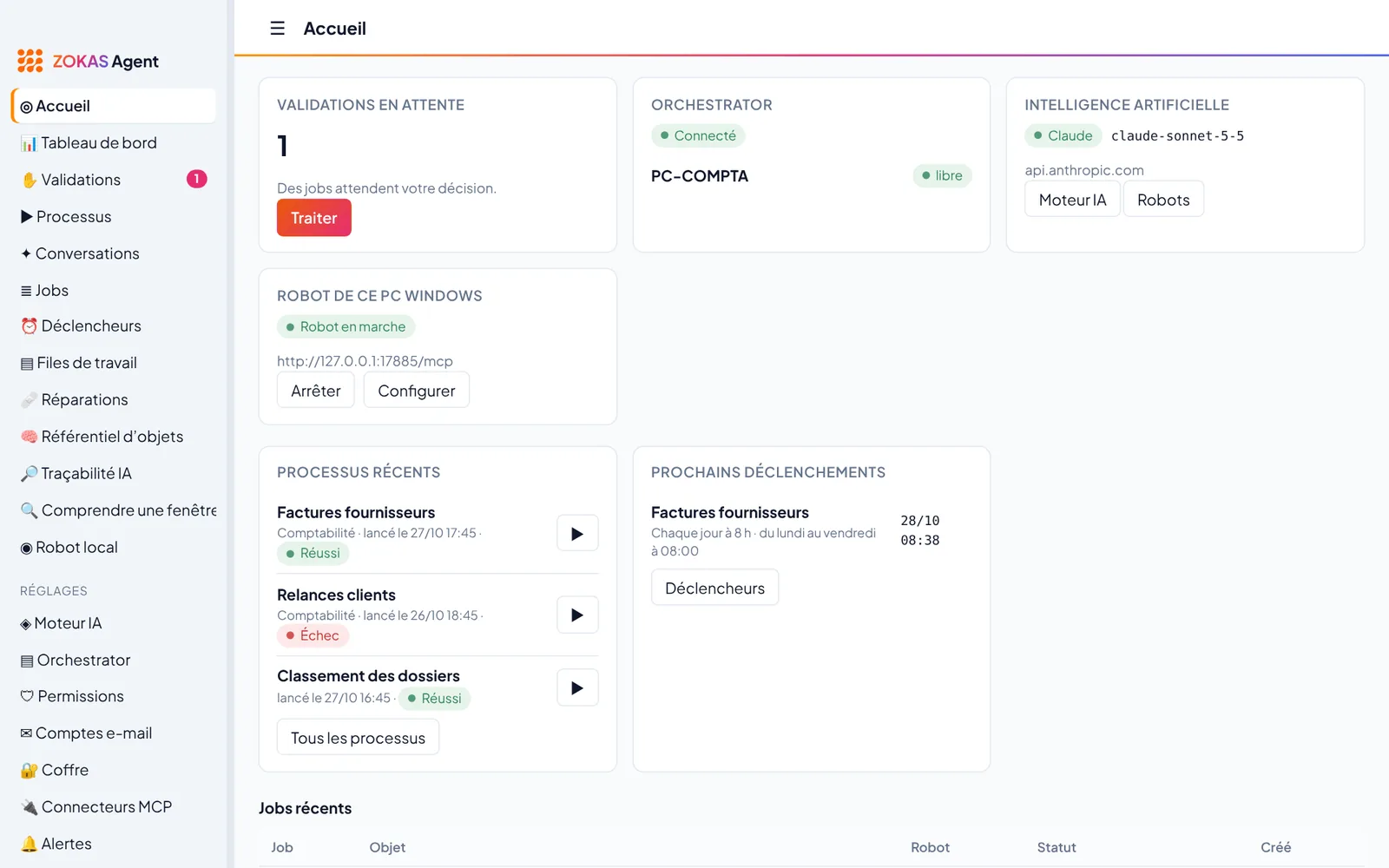
L’accueil d’Agent : tout est vert, une validation attend votre décision. - Si l'Orchestrator est Hors ligne, ouvrez Connexion (en bas du menu), vérifiez l'adresse —
http://localhost:17880pour un Orchestrator installé sur ce poste — puis cliquez sur Enregistrer et tester.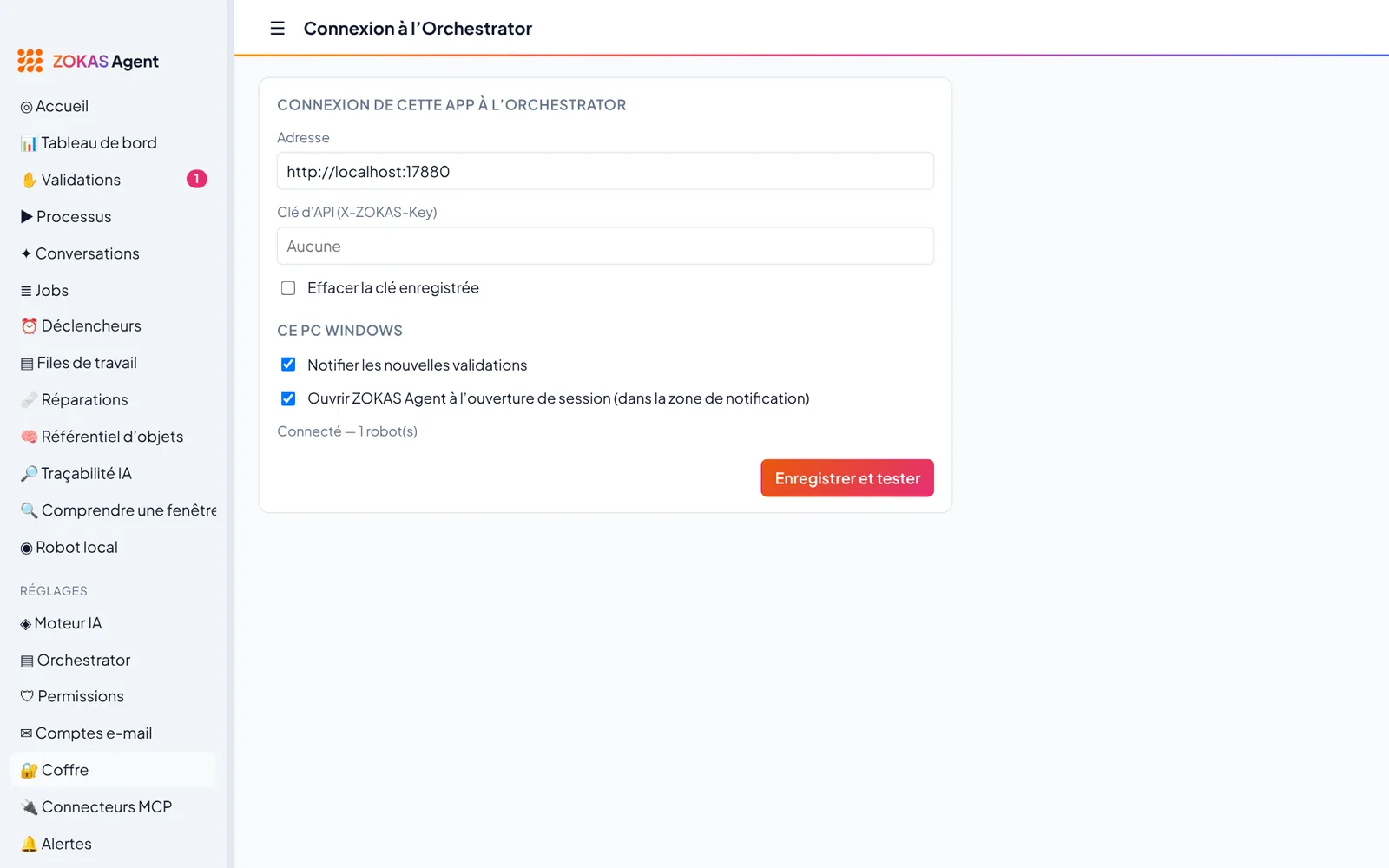
L’installateur renseigne déjà l’adresse : cette page sert surtout à la vérifier. - Ouvrez Robot local. Chaque ligne cochée indique un prérequis prêt : Python, environnement, navigateur, robot lancé et déclaré à l'Orchestrator. Si une ligne est en rouge, cliquez sur Vérifier, installer si besoin et démarrer.
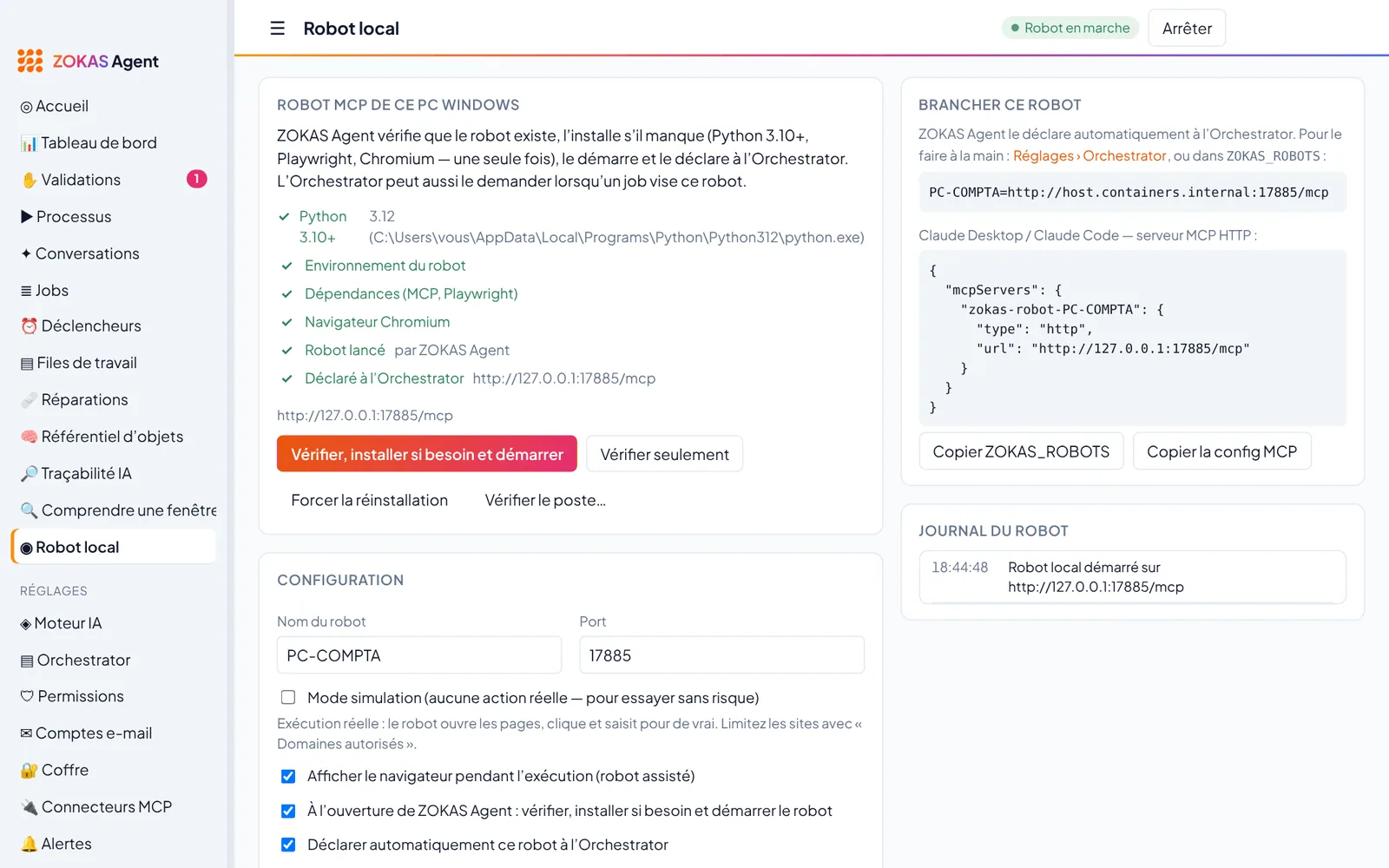
Le robot du poste s’installe et démarre tout seul à l’ouverture d’Agent. - Ouvrez Permissions pour voir ce que les robots ont le droit de faire et ce qui pourrait les bloquer sur ce poste.
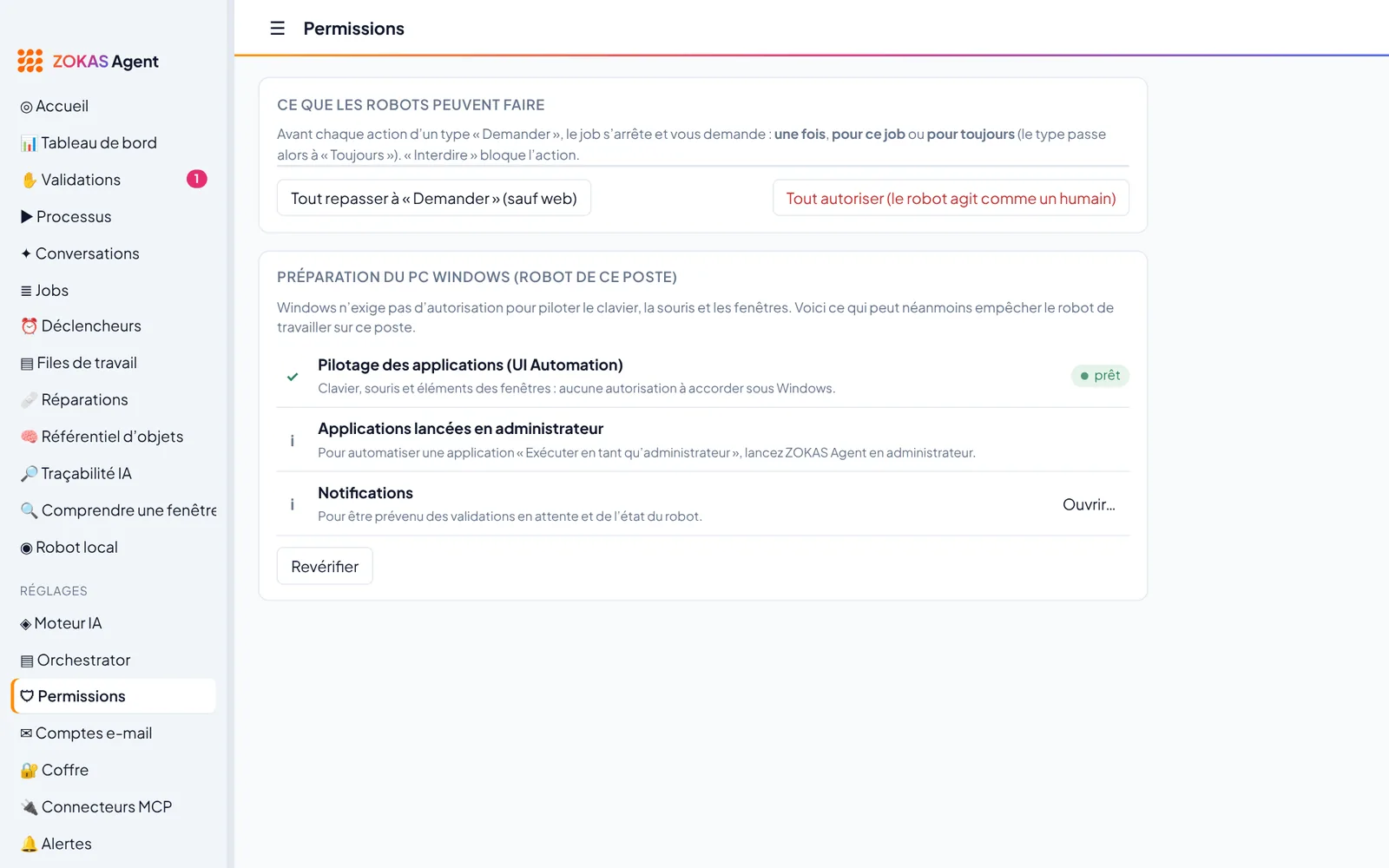
Sous Windows, aucune autorisation n’est à accorder ; sur Mac, Agent guide l’activation de l’Accessibilité et de l’Enregistrement de l’écran.
Créer un processus dans ZOKAS Studio
Studio est l'atelier de conception. La palette d'activités est à gauche, le déroulé du processus au centre, les propriétés de l'étape sélectionnée à droite.
- Ouvrez ZOKAS Studio. Un processus d'exemple s'affiche ; créez le vôtre avec Fichier › Nouveau processus (Ctrl+N). Sous Windows, le bouton ☰ en haut à gauche ouvre les menus.
- Cliquez sur une activité de la palette pour l'ajouter, puis réglez ses propriétés à droite. Faites glisser les étapes pour les réordonner.
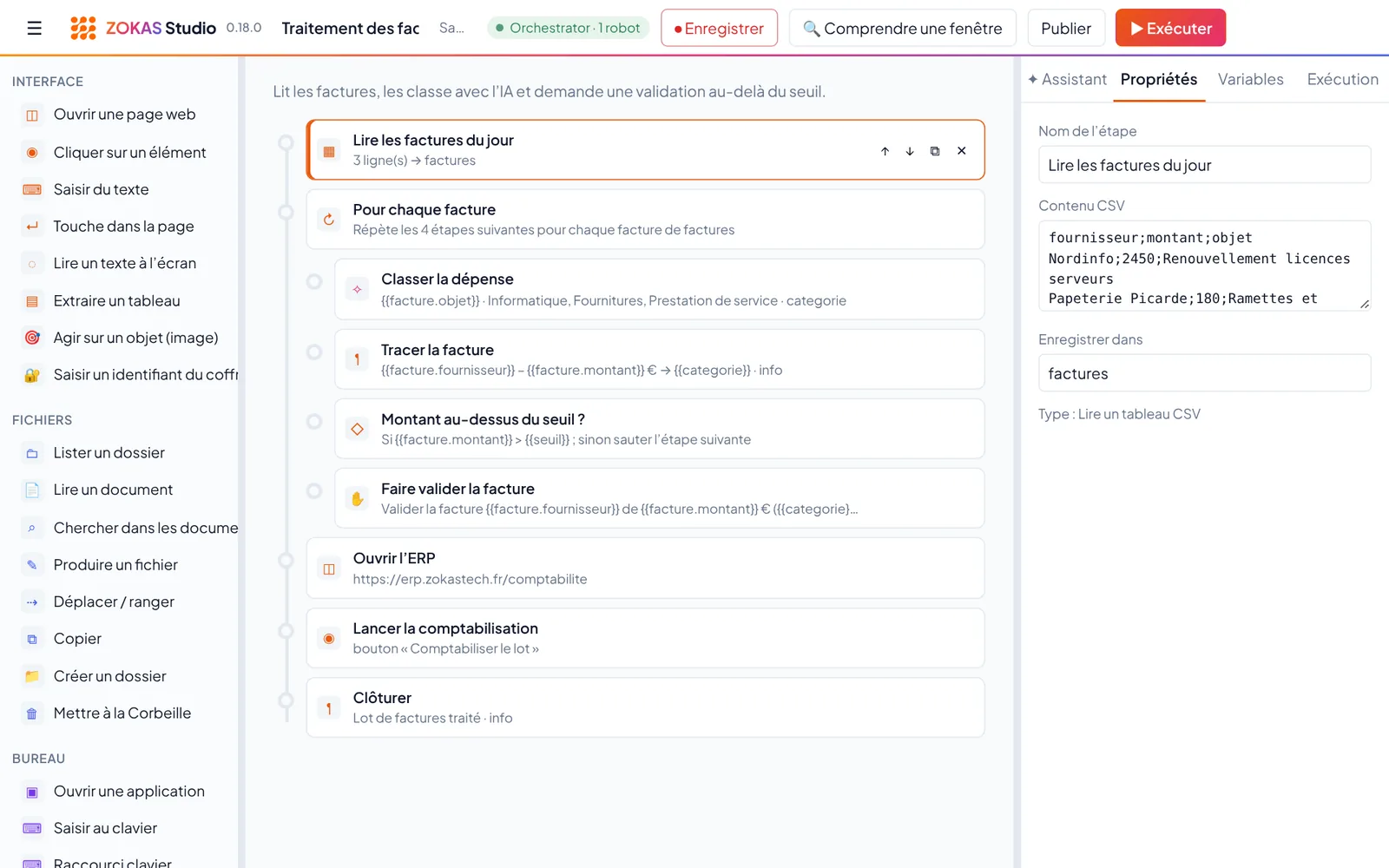
Chaque étape affiche un résumé ; les variables s’écrivent {{nom}}. - Pour aller plus vite, ouvrez l'onglet ✦ Assistant (Ctrl+K), décrivez l'automatisation en français et cliquez sur Envoyer : l'IA écrit les étapes dans le canevas. Continuez la conversation pour les affiner.
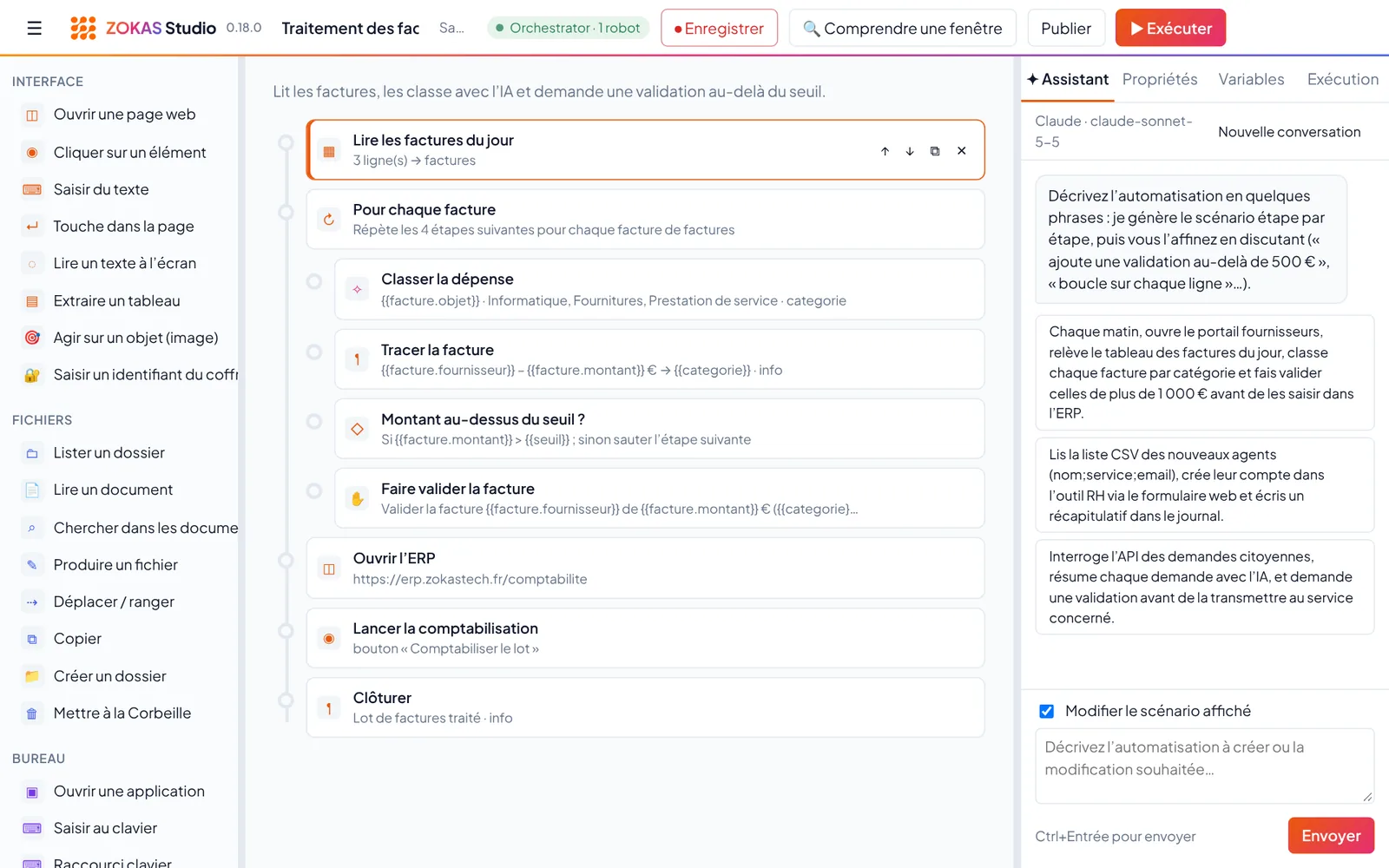
« Annuler » restaure la version précédente si la proposition ne convient pas. - Vous préférez montrer plutôt que décrire ? Cliquez sur ⏺ Enregistrer, choisissez Application web ou Écran du PC Windows (applications) — Écran du Mac sur Mac —, puis faites la tâche vous-même : chaque clic et chaque saisie devient une étape.
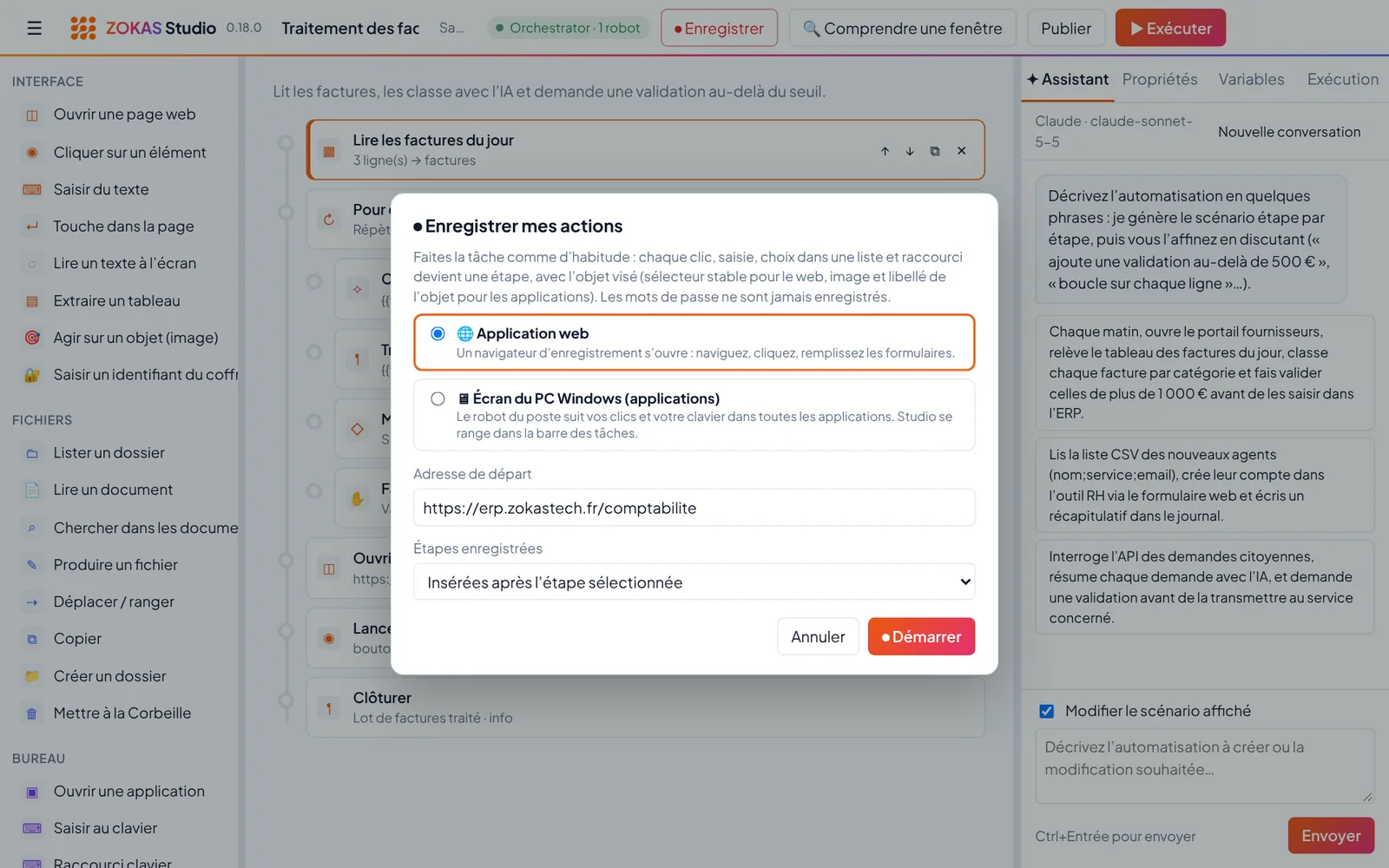
Les mots de passe ne sont jamais enregistrés : ils sont remplacés par une étape « identifiant du coffre ». - Enregistrez le fichier avec Ctrl+S, puis vérifiez le déroulé sans rien toucher avec Processus › Simuler sans robot (Ctrl+Alt+R).
Exécuter le processus sur un robot
- Dans Studio, cliquez sur ▶ Exécuter (Ctrl+R).
- Choisissez le robot et renseignez les variables demandées, puis cliquez sur Lancer. Le processus est publié sur l'Orchestrator puis exécuté ; les étapes s'allument en direct dans le canevas.
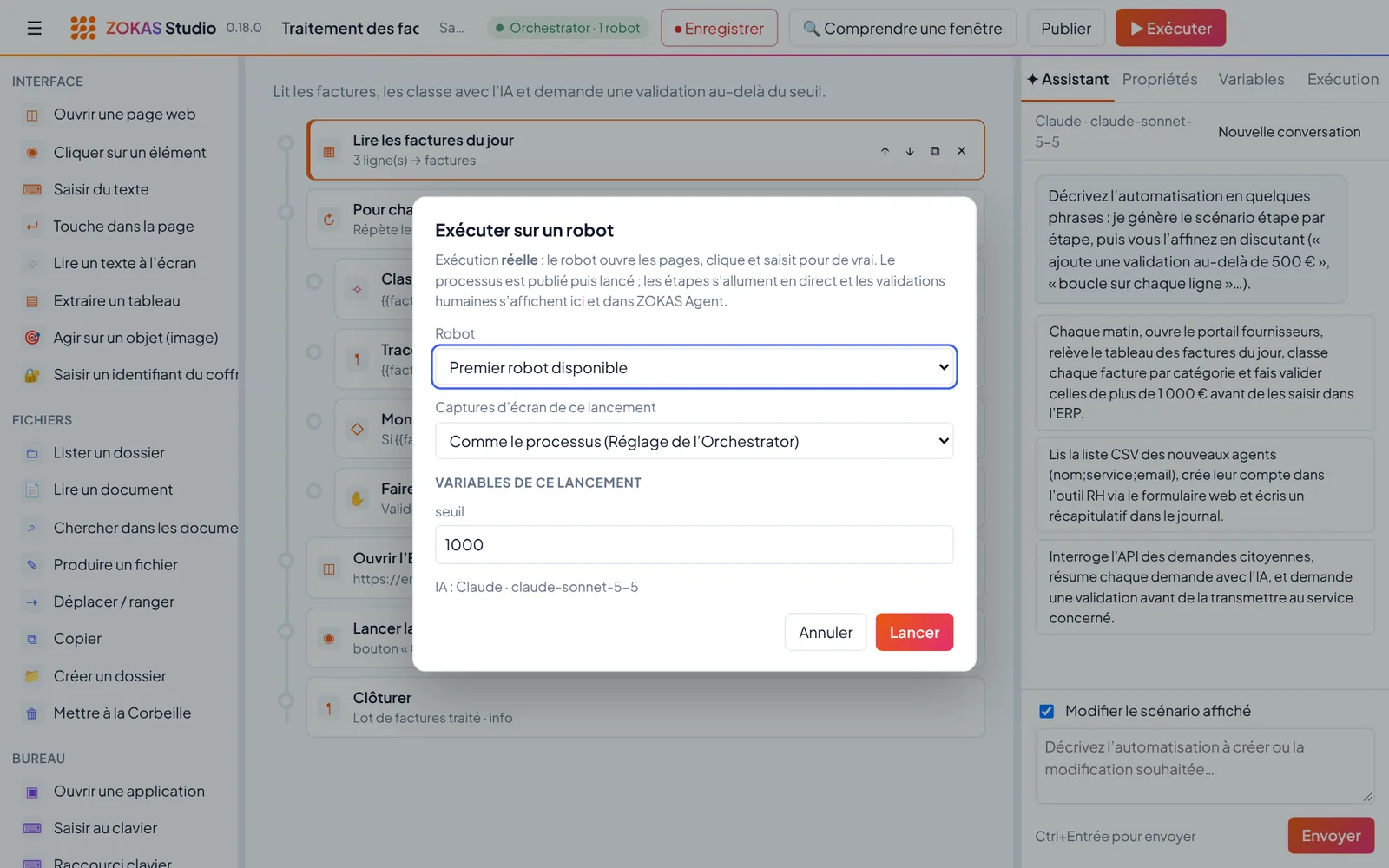
L’exécution est réelle : le robot ouvre les pages, clique et saisit pour de vrai.
Lancer un processus publié depuis ZOKAS Agent
Une fois publiés, les processus sont disponibles pour tous les utilisateurs d'Agent, rangés par projet.
- Dans Agent, ouvrez Processus. Chaque carte indique la version, le dernier résultat et le nombre d'exécutions.
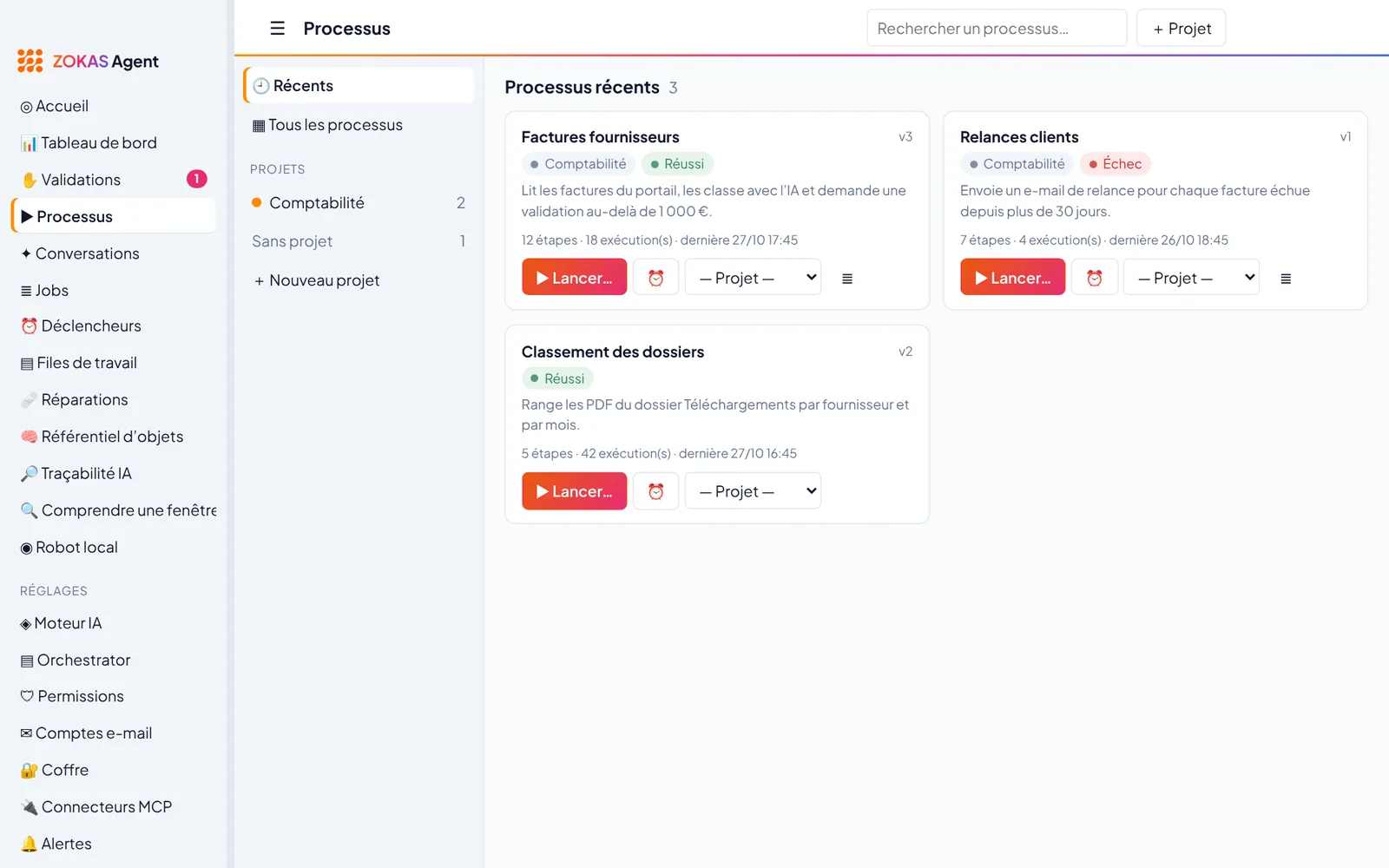
Le bouton ⏰ planifie le processus (horaire, e-mail reçu, webhook). - Cliquez sur ▶ Lancer…, choisissez le robot et complétez les variables, puis cliquez sur Lancer le job.
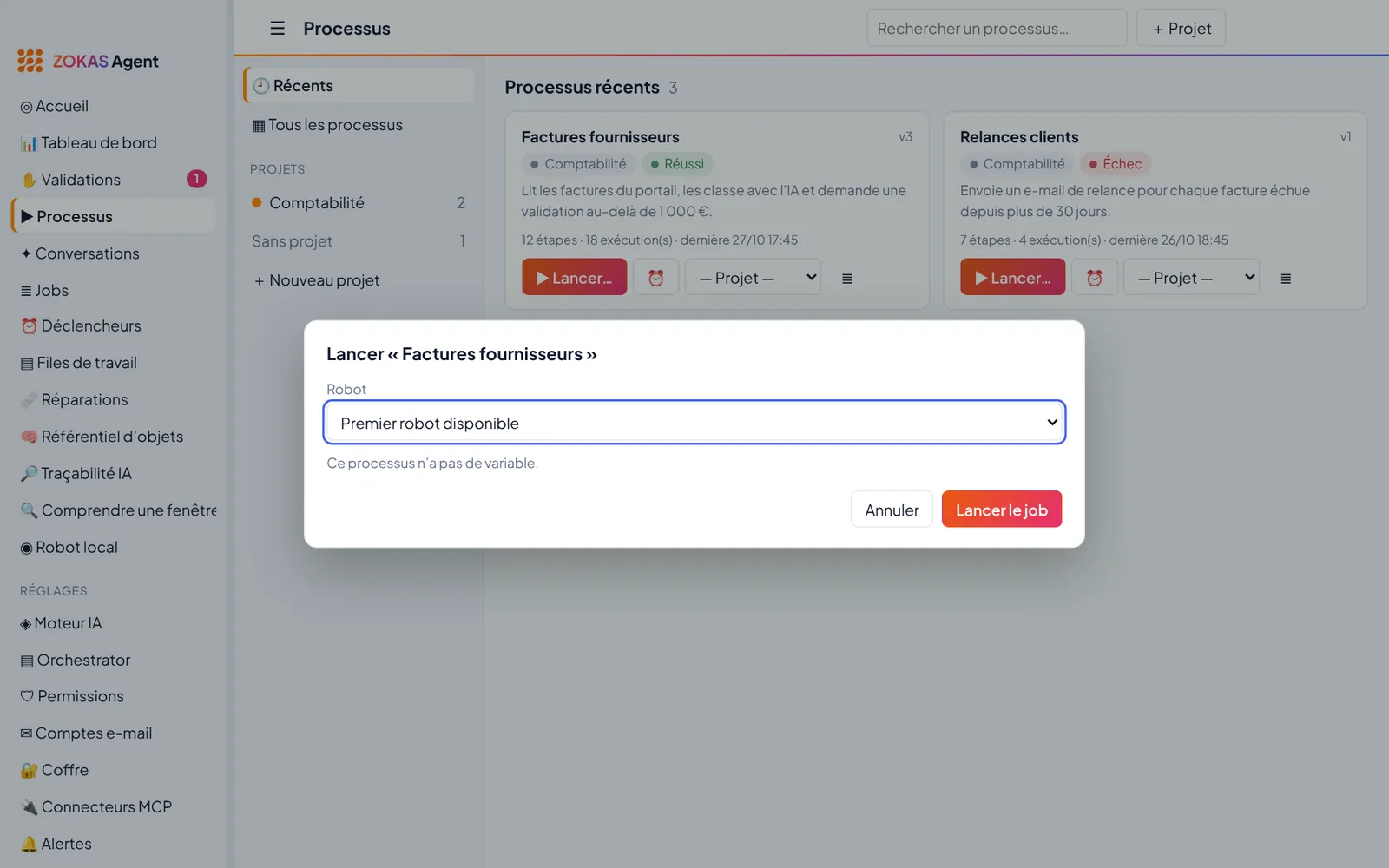
« Premier robot disponible » laisse l’Orchestrator choisir.
Répondre à une validation
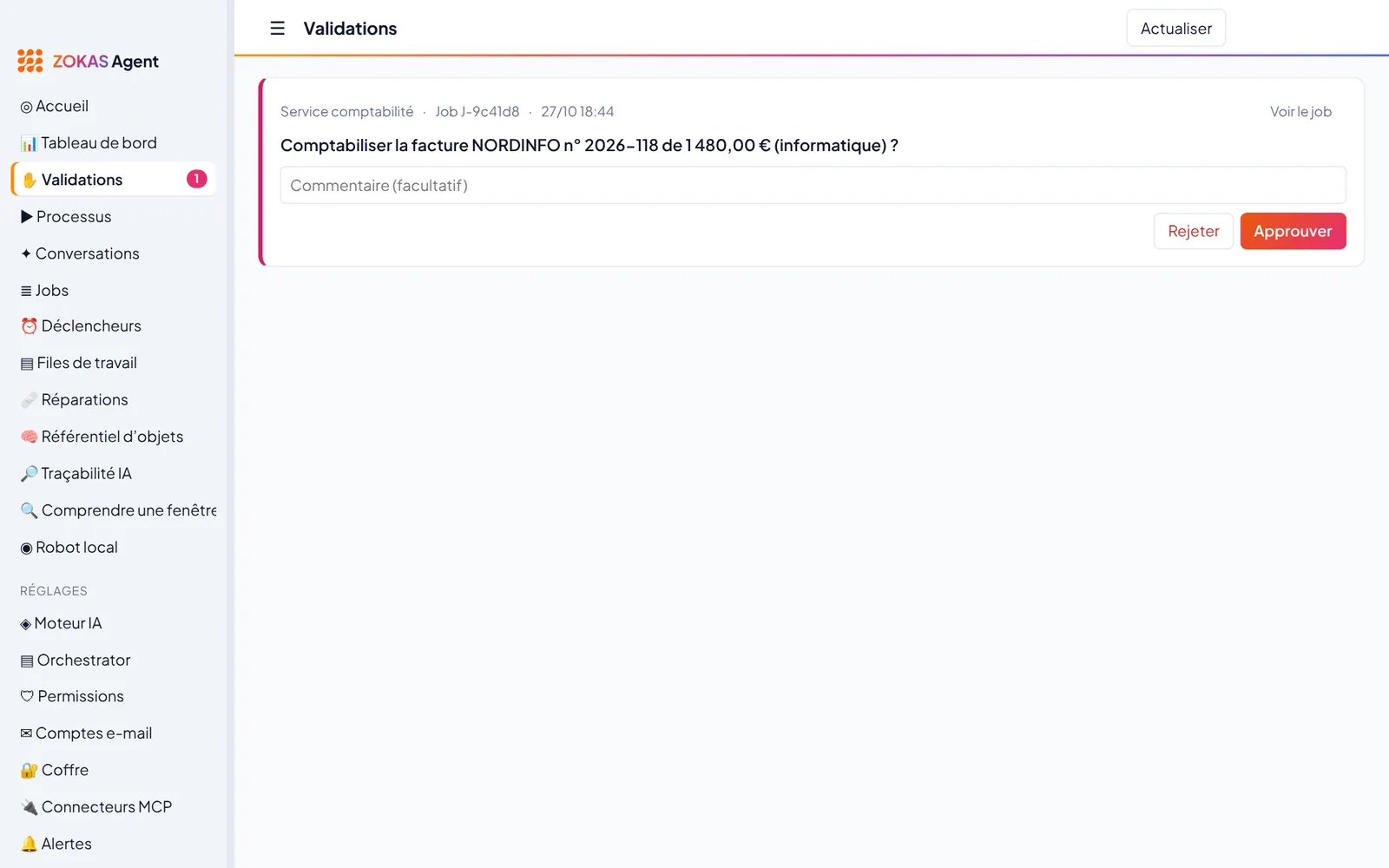
Certaines étapes attendent une décision humaine, par exemple un montant au-dessus d'un seuil. Le job est alors suspendu et Agent vous prévient par une notification.
- Ouvrez Validations (le nombre de demandes est affiché à côté).
- Lisez la demande, ajoutez un commentaire si besoin, puis cliquez sur Approuver ou Rejeter. Le job reprend aussitôt.
Pour une permission demandée par le robot, choisissez « Une fois », « Pour ce job » ou « Toujours autoriser ».
Suivre les jobs
- Ouvrez Jobs et cliquez sur une ligne : le détail affiche le journal de chaque étape, les captures d'écran prises comme preuve et le résultat.
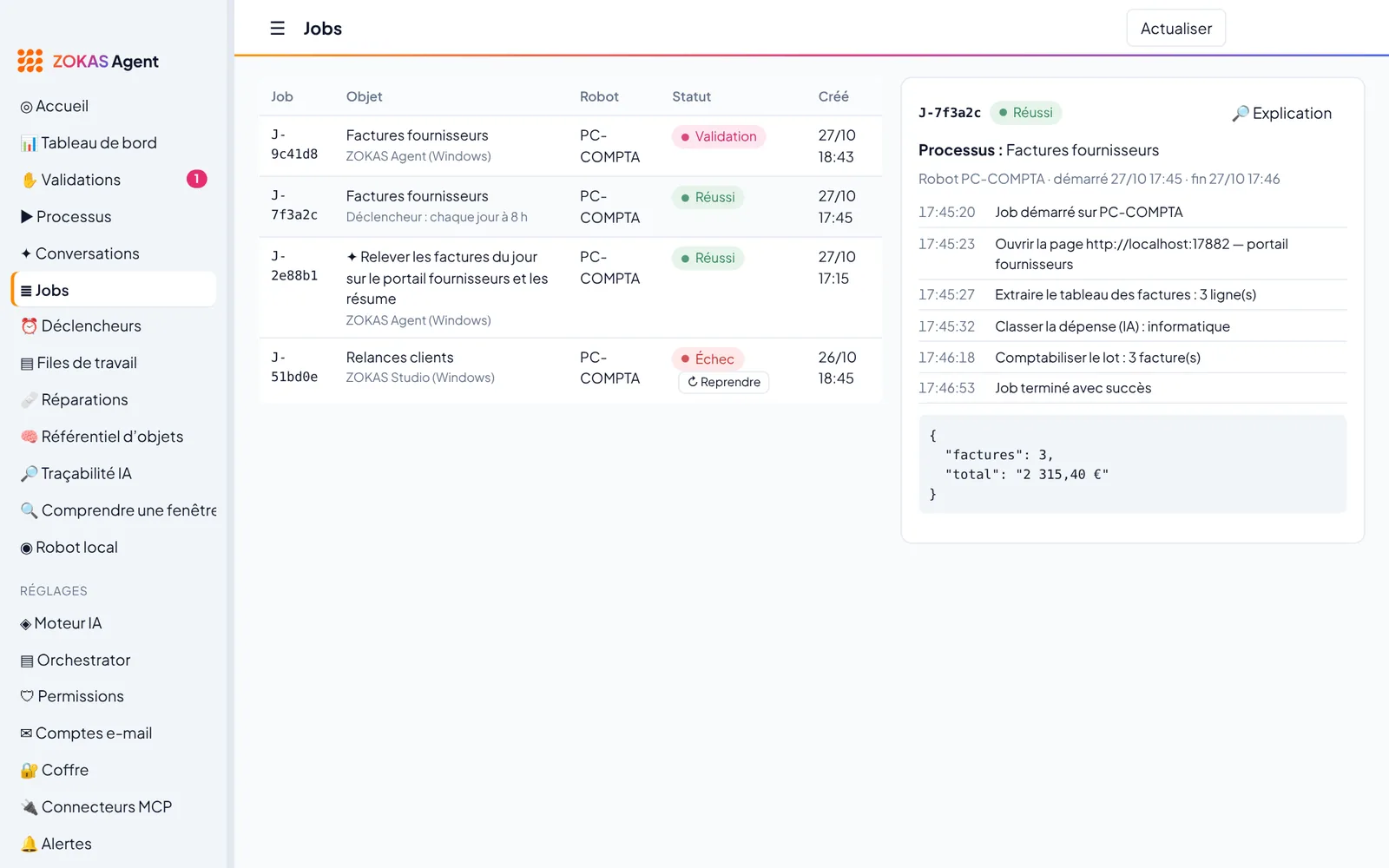
Un job en échec peut être repris à l’étape qui a cassé, sans refaire les étapes réussies. - Cliquez sur 🔎 Explication pour voir les décisions de l'IA (contexte, alternatives, action retenue).
Confier une mission à l'IA
Une mission décrit un objectif plutôt que des étapes : l'agent observe l'application, propose un plan, agit et vous consulte si besoin.
- Ouvrez Conversations, puis cliquez sur Nouvelle mission.
- Choisissez Explorer et construire un scénario (l'IA explore puis enregistre un processus réutilisable) ou Confier une mission (l'IA réalise directement l'objectif).
- Indiquez l'adresse de départ et l'objectif, choisissez le robot, puis démarrez avec Ctrl+Entrée.
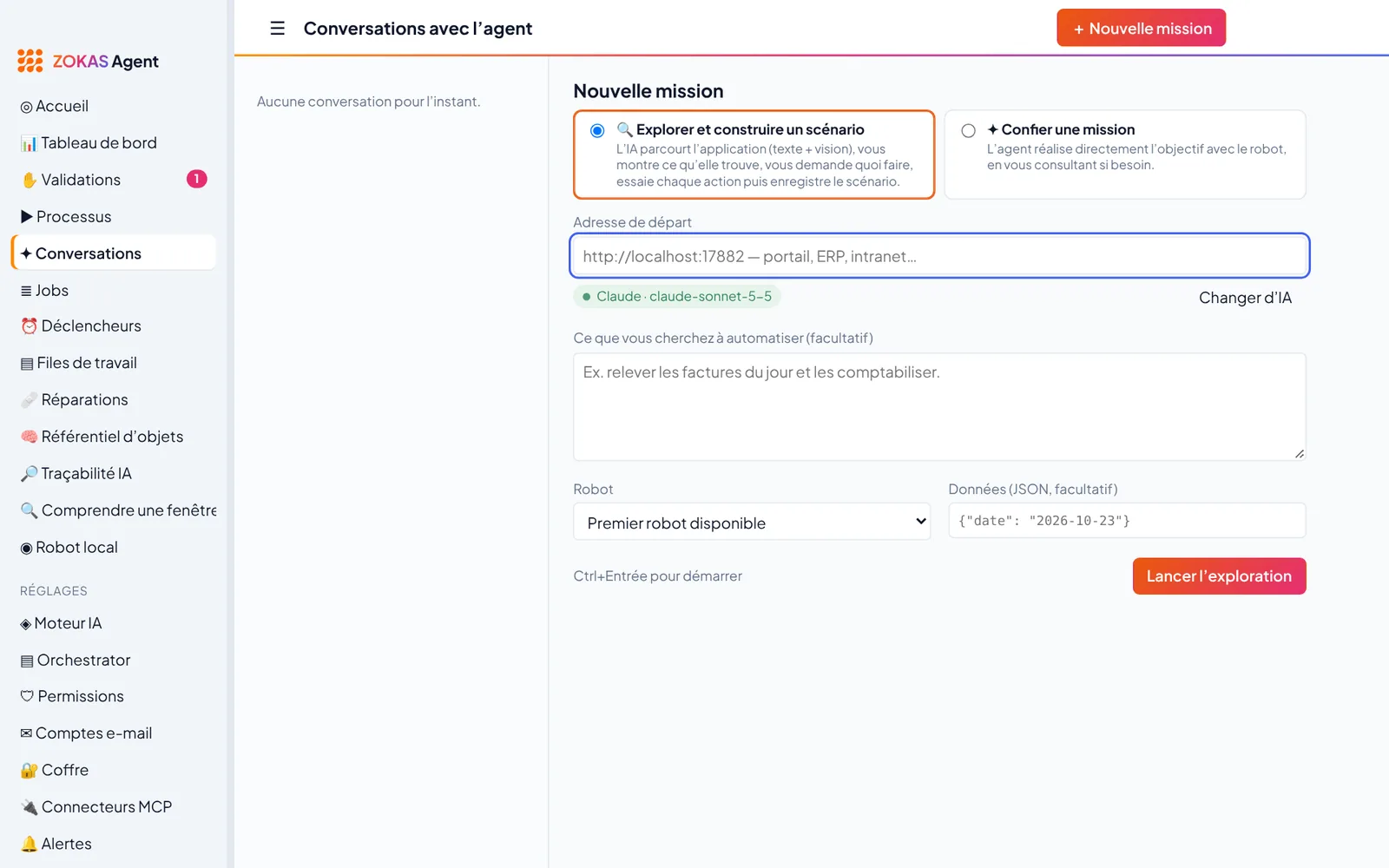
Avec « Me proposer un plan à valider », rien n’est fait sans votre accord.
Et ensuite ?
- Créer un processus dans Studio en détail.
- Utiliser des variables et des boucles et conditions.
- Automatiser les lancements : horaires, e-mails, webhooks.
- Validations, coffre et autorisations.
Mis à jour le 28 octobre 2026