
Bien démarrer
Installer ZOKAS Automate
Installer Studio, Agent et l'Orchestrator avec ZokasTech Setup, choisir le mode de l'Orchestrator, passer un proxy, créer votre compte ZokasTech et activer la licence — sans droits d'administrateur.
ZokasTech Setup installe les trois applications de ZOKAS Automate en quelques minutes. Il télécharge uniquement les composants choisis depuis le ZokasTech Hub (hub.zokastech.com), vérifie leur empreinte SHA-256, puis les installe dans votre profil utilisateur.
Avant de commencer
- Un ordinateur sous Windows 10 ou 11 (64 bits), macOS 12 ou ultérieur (Apple Silicon ou Intel), ou Linux 64 bits.
- 4 Go de mémoire et 2 Go d'espace disque libres.
- Un accès à Internet (directement ou par le proxy de l'entreprise).
- Une adresse e-mail pour créer votre compte ZokasTech au premier lancement : une licence d'essai de 30 jours est activée automatiquement (voir Créer votre compte et activer la licence).
Tout le reste s'installe automatiquement si besoin :
| Élément | Windows | macOS | Linux |
|---|---|---|---|
| Python 3.10+ (Orchestrator, robot) | Installé pour l'utilisateur (winget, sinon python.org, signature vérifiée) | Homebrew ou python.org | Paquets python3 et python3-venv |
| Navigateur du robot | Microsoft Edge, déjà présent | Chromium, téléchargé une fois | Chromium, téléchargé une fois |
| Droits d'administrateur | Aucun | Aucun | Aucun |
Installer en quatre étapes
- Téléchargez ZokasTech Setup depuis la page Téléchargement, puis ouvrez-le. Sous Windows, si SmartScreen s'affiche, cliquez sur Informations complémentaires › Exécuter quand même.
- Sélectionnez les composants à installer, ou cochez Tout sélectionner. L'étiquette de chaque carte indique la taille à télécharger.
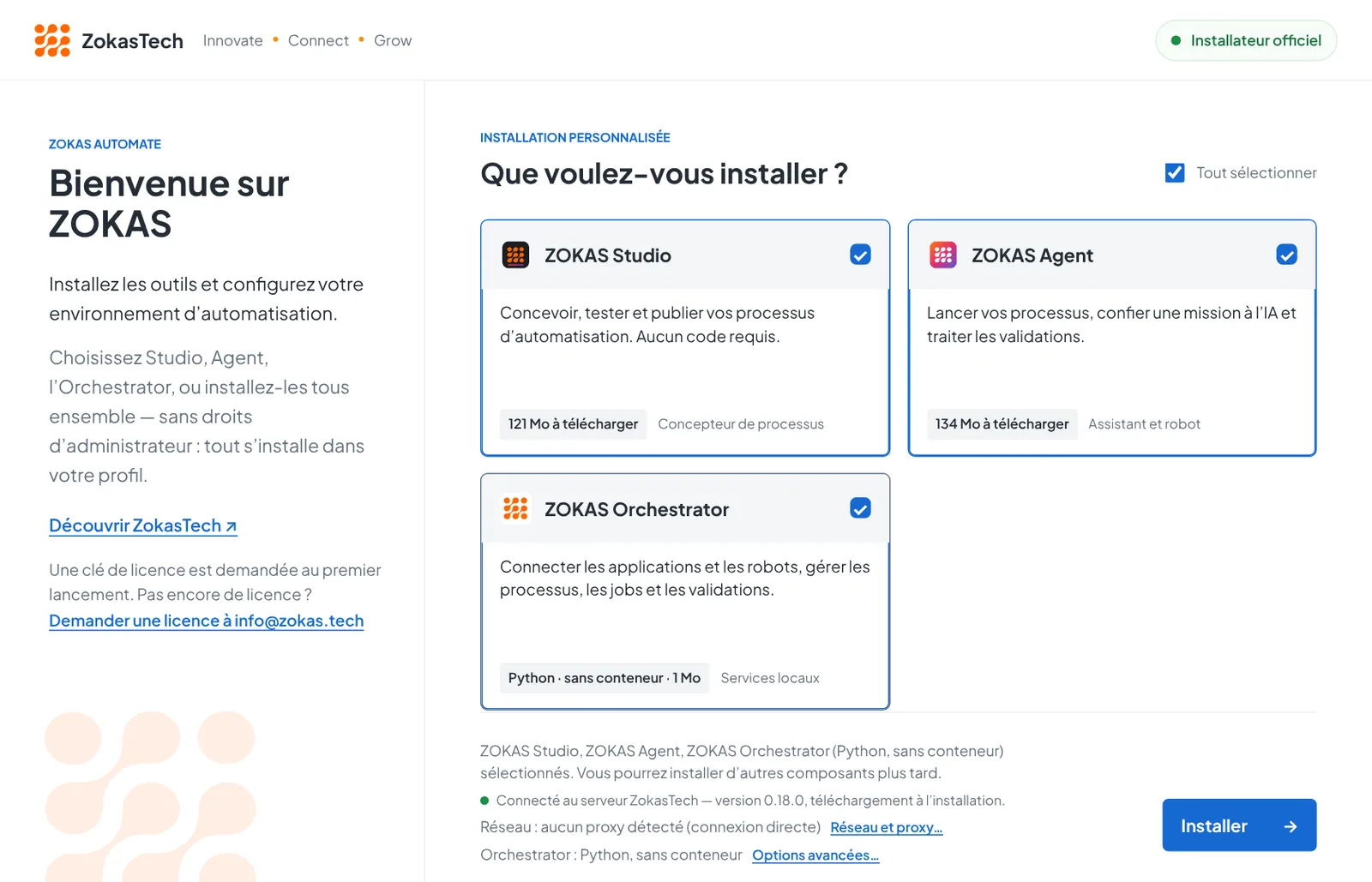
Choisissez Studio, Agent et l’Orchestrator. Le mode de l’Orchestrator est rappelé sous la liste. - Cliquez sur Installer. Chaque composant affiche sa progression et le journal détaille chaque étape. Un composant en erreur n'empêche pas l'installation des autres.
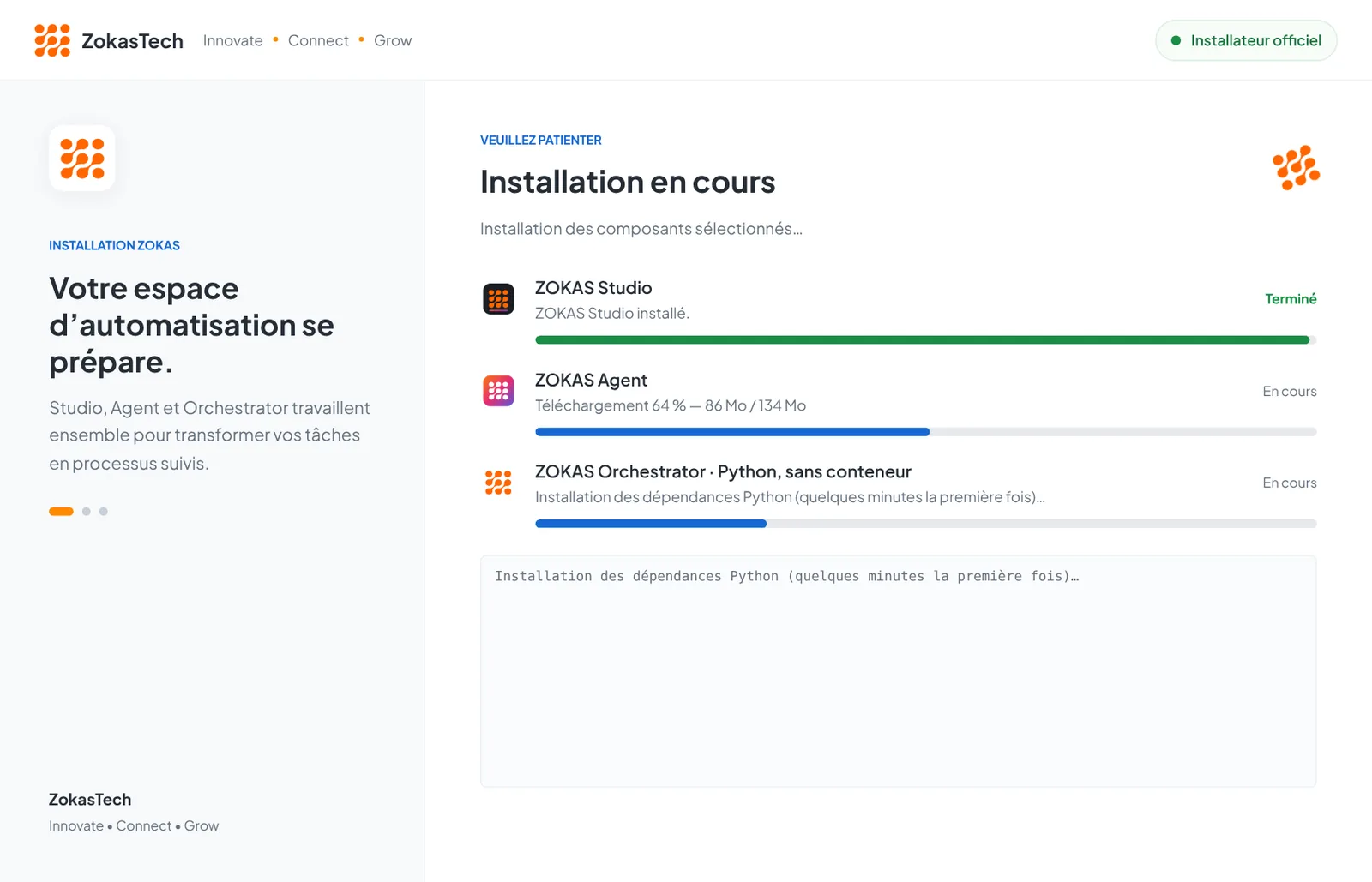
La première installation de l’Orchestrator prépare son environnement Python : comptez quelques minutes. - À la fin, cliquez sur Ouvrir ZOKAS Studio ou Ouvrir ZOKAS Agent.
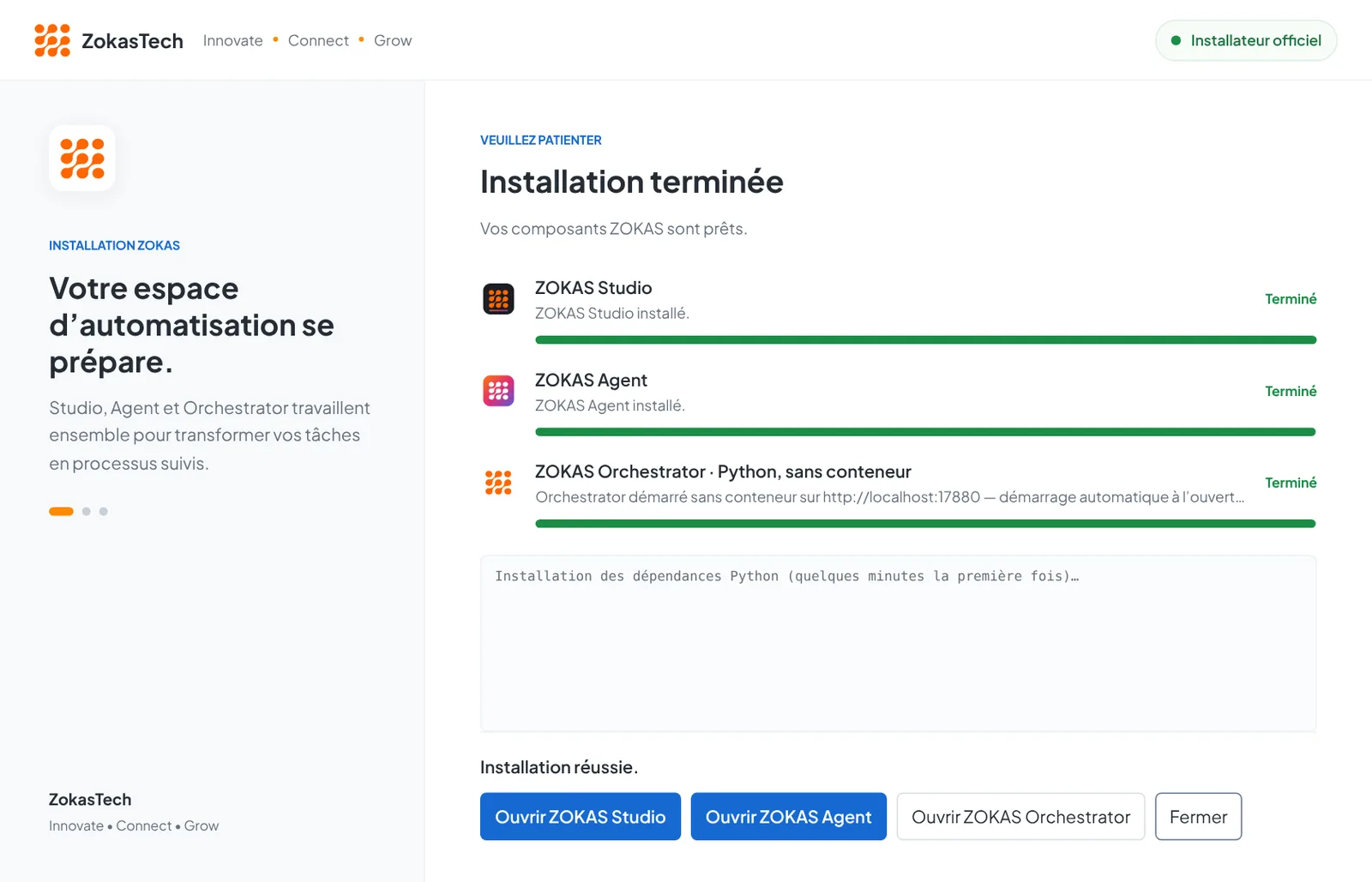
Les applications sont aussi dans le menu Démarrer (dossier ZokasTech) et sur le Bureau sous Windows.
Quel composant installer ?
| Composant | À installer si… | Taille |
|---|---|---|
| ZOKAS Studio | Vous concevez ou modifiez des processus. | ~120 Mo |
| ZOKAS Agent | Vous lancez des processus, traitez les validations, ou ce poste doit servir de robot. | ~130 Mo |
| ZOKAS Orchestrator | Ce poste héberge les processus, les jobs et les robots (poste seul ou serveur). Inutile si vous utilisez un Orchestrator déjà installé ou le Cloud. | ~1 Mo + dépendances Python |
Choisir le mode de l'Orchestrator
Par défaut, l'Orchestrator s'installe en Python, sans conteneur : c'est le mode le plus simple et le plus léger. Pour un autre mode, cliquez sur Options avancées… sous la liste des composants.
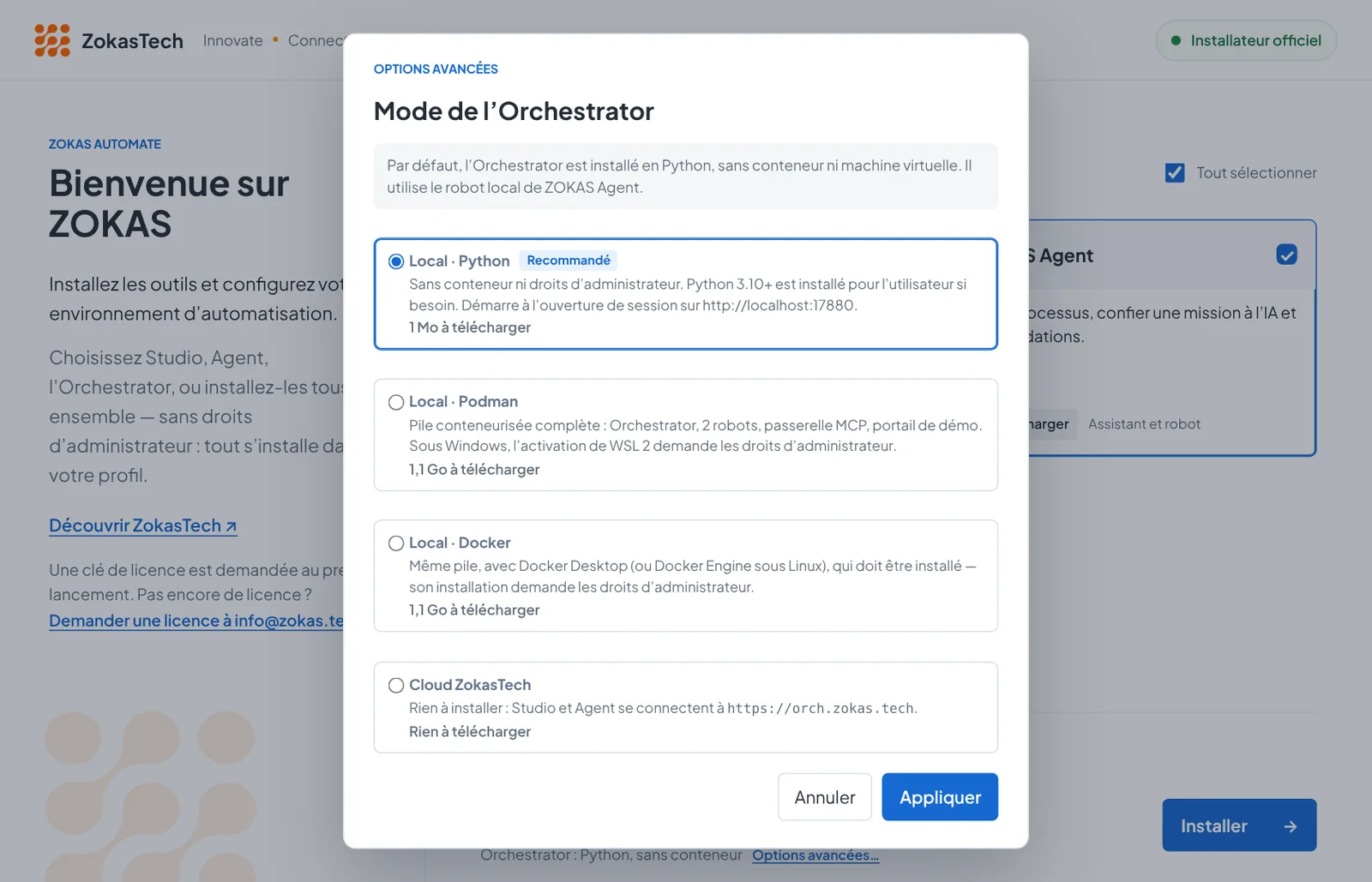
| Mode | Ce qui est installé | Prérequis | Pour qui |
|---|---|---|---|
| Local · Python (recommandé) | L'Orchestrator seul, qui démarre à l'ouverture de session. Il utilise le robot de ZOKAS Agent. | Aucun | Poste individuel, essai, petite équipe |
| Local · Podman | Pile complète en conteneurs : Orchestrator, 2 robots, passerelle MCP, portail de démonstration. | Podman (installé automatiquement ; sous Windows, WSL 2 demande des droits d'administrateur) | Serveur, robots multiples |
| Local · Docker | La même pile, avec Docker. | Docker Desktop ou Docker Engine installé | Équipes déjà équipées de Docker |
| Cloud ZokasTech | Rien : Studio et Agent se connectent à https://orch.zokas.tech. | Accès à Internet | Démarrer sans serveur |
Pour utiliser le Cloud :
- Dans Options avancées…, sélectionnez Cloud ZokasTech.
- Aucune clé n'est nécessaire : Studio et Agent ouvrent l'Orchestrator Cloud avec votre compte ZokasTech. Chaque organisation y dispose de son propre espace, invisible des autres. Le champ Jeton personnel reste disponible pour les intégrations et les comptes de service.
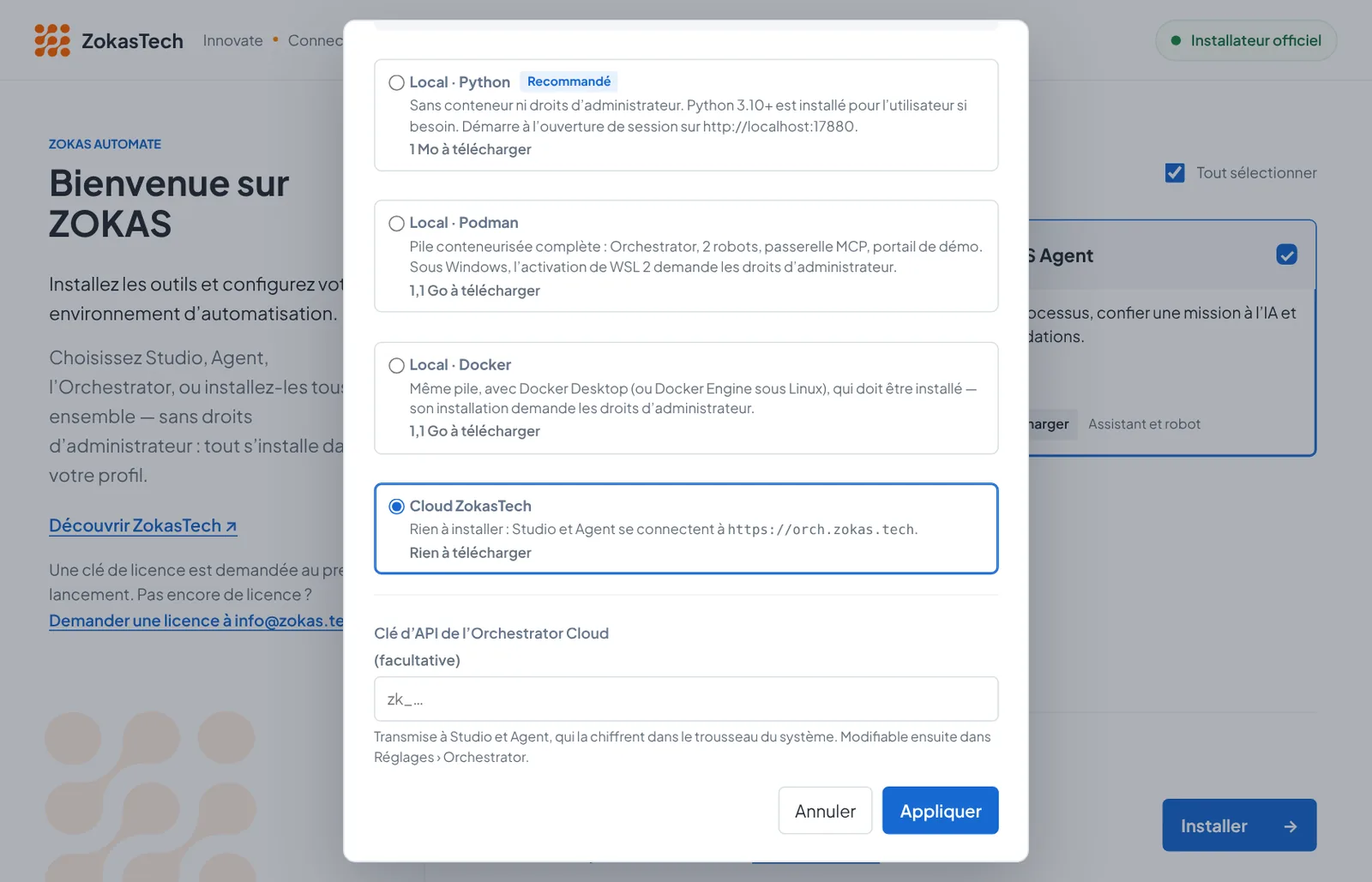
En mode Cloud, aucun service n’est installé sur le poste. - Cliquez sur Appliquer, puis sur Installer.
Dans tous les modes, l'installateur enregistre l'adresse de l'Orchestrator dans Studio et Agent : vous n'avez rien à configurer après l'installation.
Installer derrière un proxy
L'installateur détecte le proxy du système : réglages réseau de Windows ou macOS, script PAC/WPAD, ou variables HTTPS_PROXY et NO_PROXY. La ligne Réseau, sous la liste des composants, indique le proxy utilisé.
- Cliquez sur Réseau et proxy….
- Choisissez Automatique, Manuel (par exemple
http://proxy.entreprise.fr:3128) ou Aucun proxy.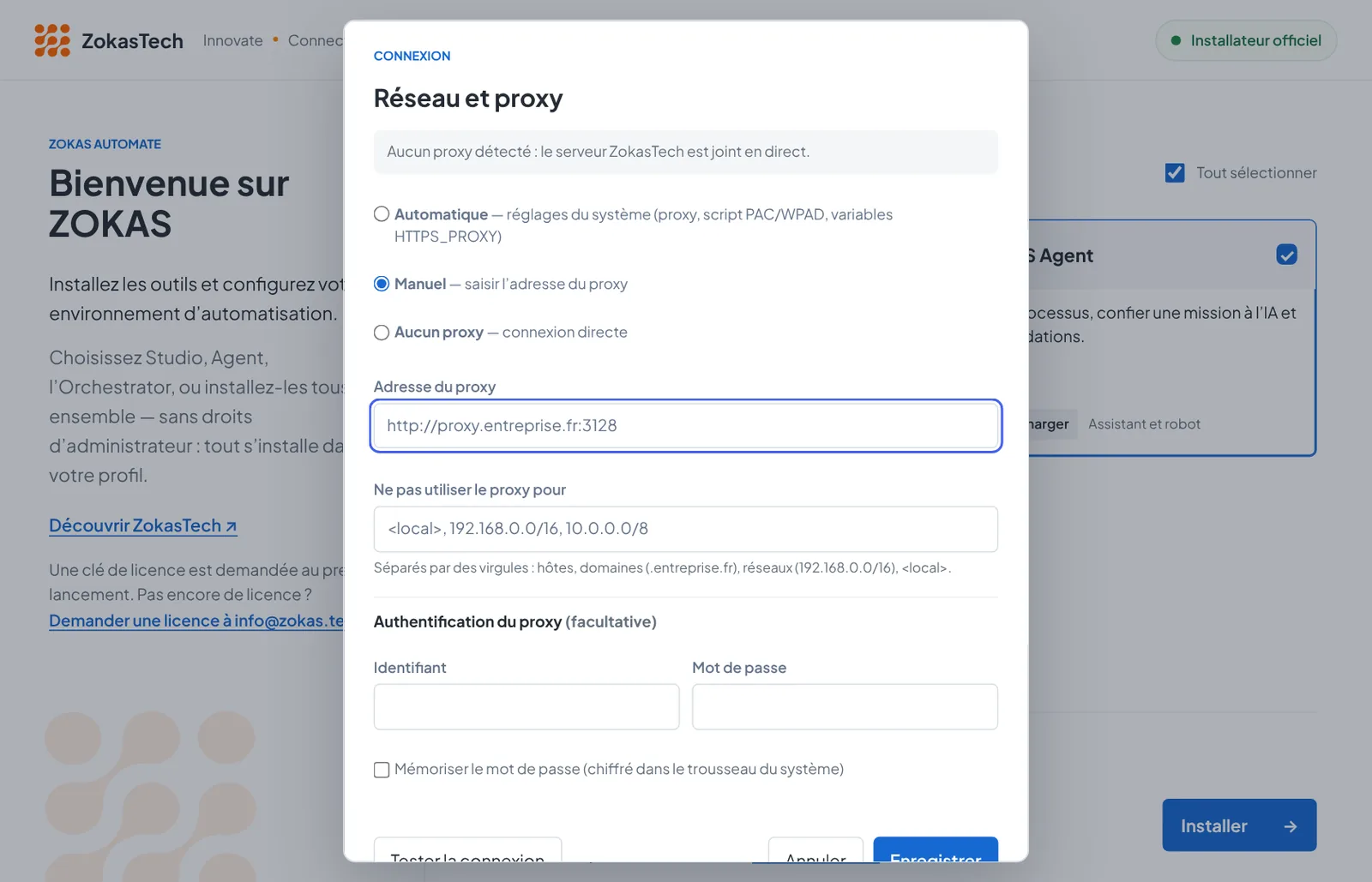
Les adresses du réseau local sont exclues du proxy par défaut. - Si le proxy demande une authentification, saisissez l'identifiant et le mot de passe. Cochez Mémoriser pour le conserver, chiffré dans le trousseau du système.
- Cliquez sur Tester la connexion, puis sur Enregistrer. Le catalogue se recharge.
Les programmes lancés par l'installateur (Python, pip, Podman) utilisent le même proxy.
Créer votre compte et activer la licence
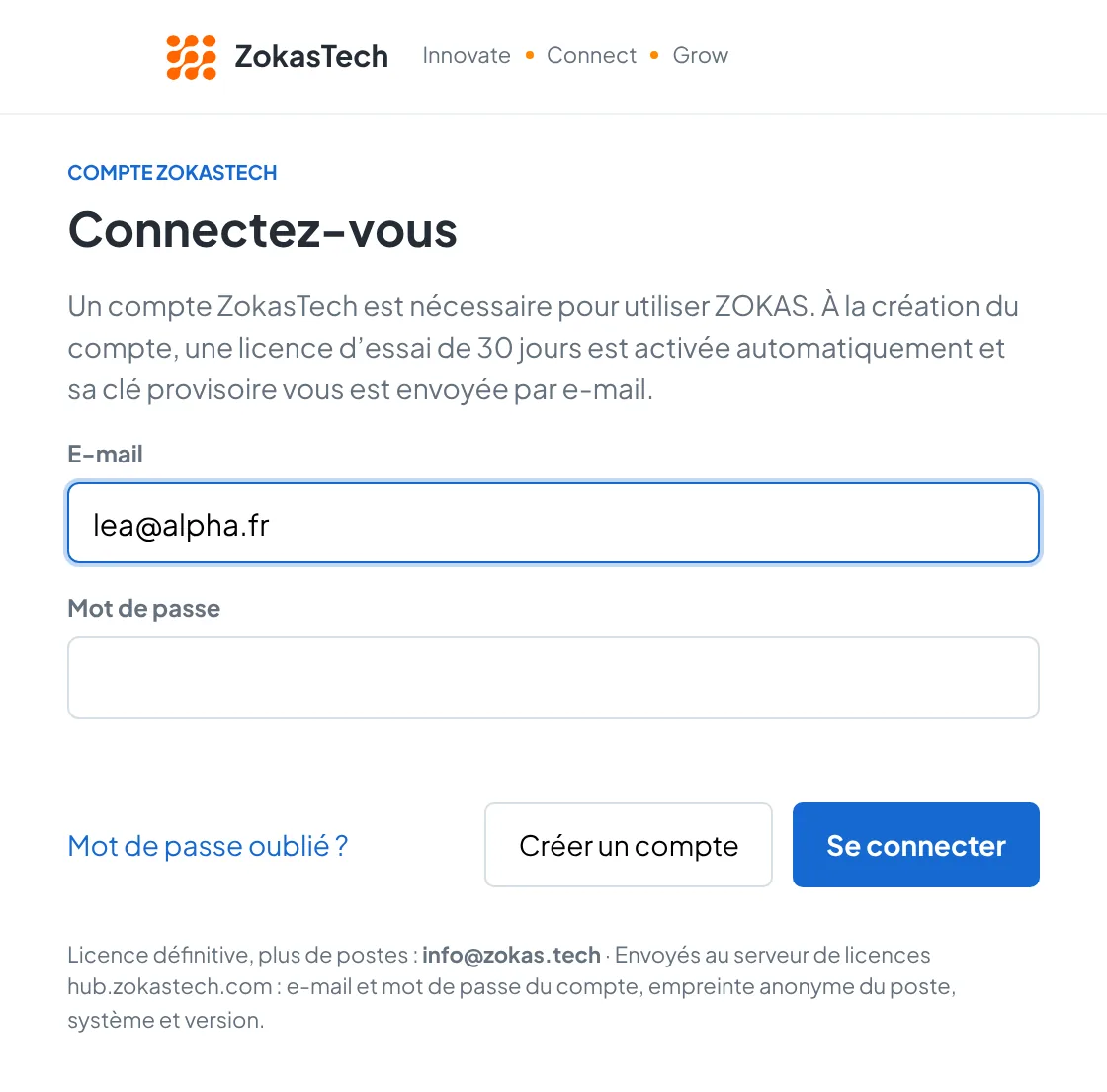
Un compte ZokasTech est obligatoire : il active la licence de votre organisation sur chaque poste et ouvre l'Orchestrator Cloud. Au premier lancement de Studio ou d'Agent, la fenêtre Compte ZokasTech s'ouvre.
- Cliquez sur Créer un compte, puis renseignez votre nom, votre société (facultatif), votre e-mail professionnel et un mot de passe d'au moins 12 caractères. Acceptez les conditions d'utilisation, puis cliquez sur Créer mon compte.
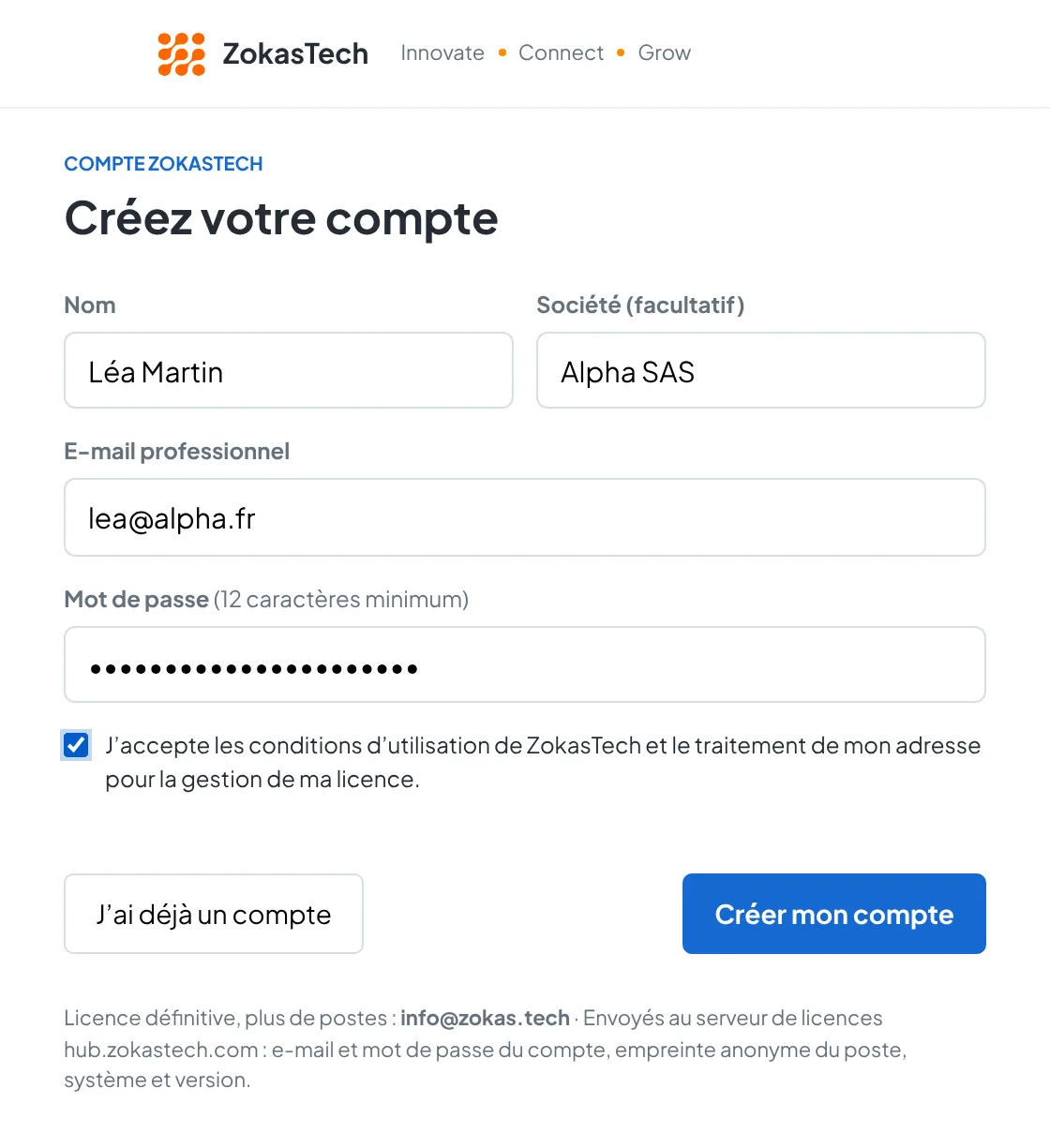
La société devient le nom de l’espace de votre organisation. - Ouvrez l'e-mail « … est votre code de vérification ZokasTech » et saisissez le code à 6 chiffres. Il est valable 30 minutes ; Renvoyer le code en envoie un nouveau.
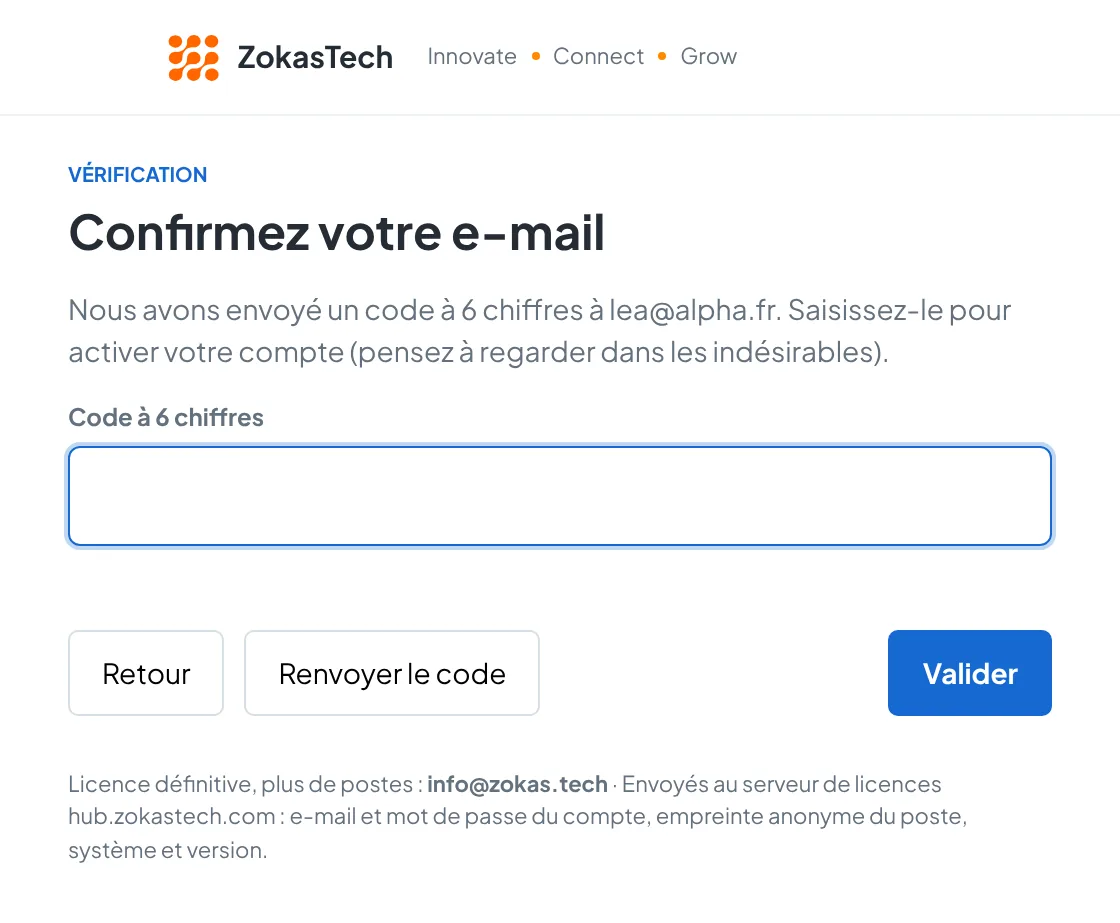
Pas d’e-mail ? Regardez dans les indésirables. - Votre licence d'essai de 30 jours (Studio, Agent et Orchestrator, 3 postes) est activée aussitôt sur le poste. Un second e-mail, « Votre licence d'essai ZOKAS Automate », contient sa clé provisoire : conservez-la.
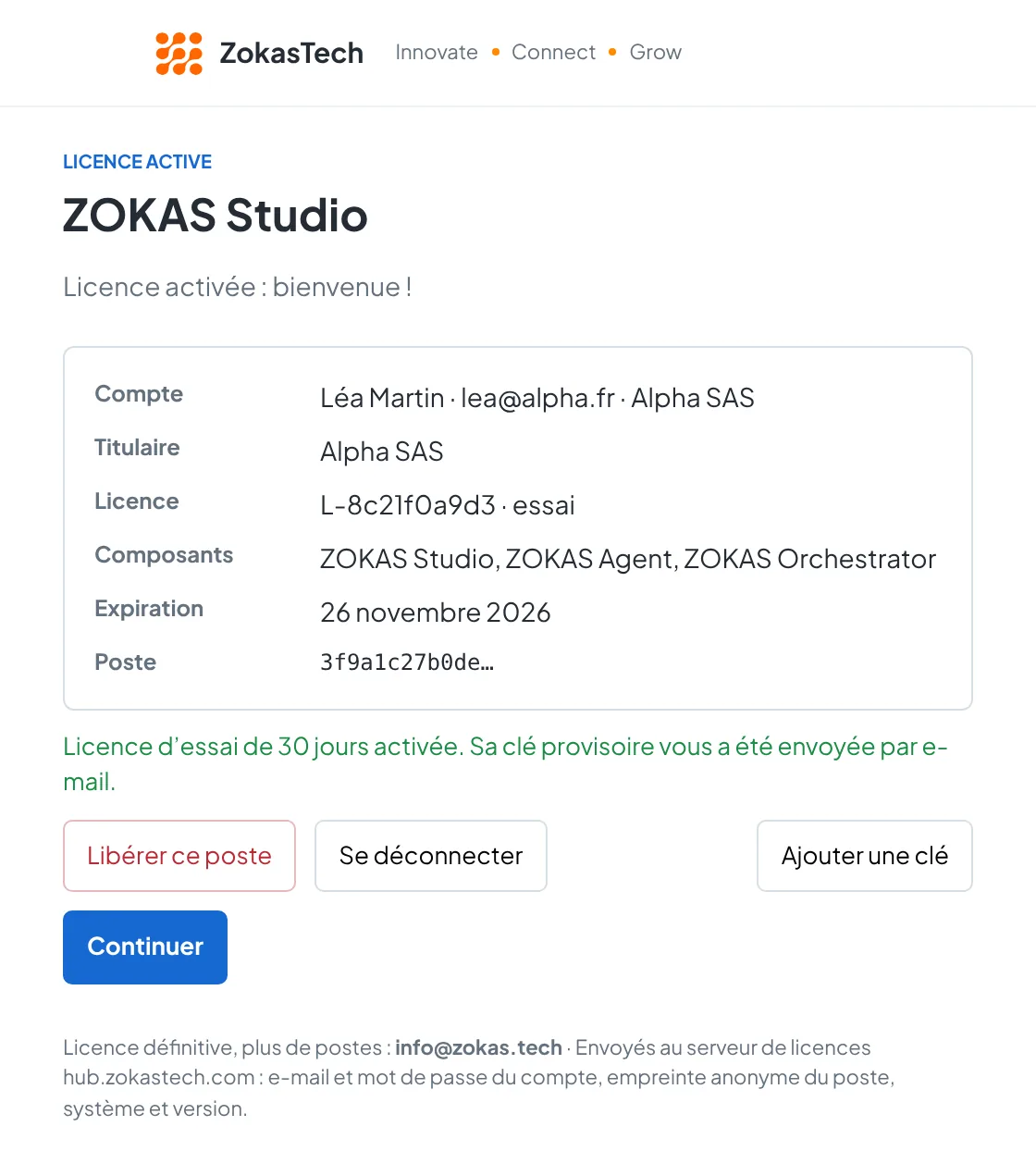
Cliquez sur Continuer pour ouvrir l’application.
Vous ne vous connectez qu'une seule fois : Studio et Agent partagent la connexion du poste, l'autre application s'active donc automatiquement. Ensuite, l'application fonctionne sans Internet jusqu'à l'expiration de la licence ; quand une connexion est disponible, la licence est renouvelée en arrière-plan.
À l'expiration, la fenêtre de licence s'ouvre et vous demande de vous reconnecter (l'adresse est déjà remplie) : la licence renouvelée ou définitive de votre organisation est activée, et l'autre application se reconnecte toute seule.
Sur un autre poste, choisissez Se connecter avec le même compte : la licence de votre organisation s'y active automatiquement.
Ajouter une licence définitive
Pour passer à une licence définitive ou ajouter des postes, écrivez à [email protected] (bouton Demander une licence : e-mail pré-rempli avec le produit, la version et l'identifiant du poste). Vous recevez une clé ZKS-… : ouvrez le menu de l'application › Compte et licence… › Ajouter une clé. La clé est rattachée à votre organisation, puis utilisée en priorité sur la licence d'essai.
Activer un poste sans Internet
Pour un poste qui n'a jamais accès à Internet (atelier, réseau isolé, site sensible), l'activation se fait par l'échange de deux fichiers, par exemple avec une clé USB. Cette option doit être prévue dans votre contrat : écrivez à [email protected] pour l'activer sur votre licence.
- Sur le poste, dans la fenêtre de licence de Studio ou d'Agent, cliquez sur Poste sans Internet ? › Enregistrer la demande…. Le fichier
.zreqne contient rien de secret : seulement l'empreinte anonyme du poste, le composant et la version.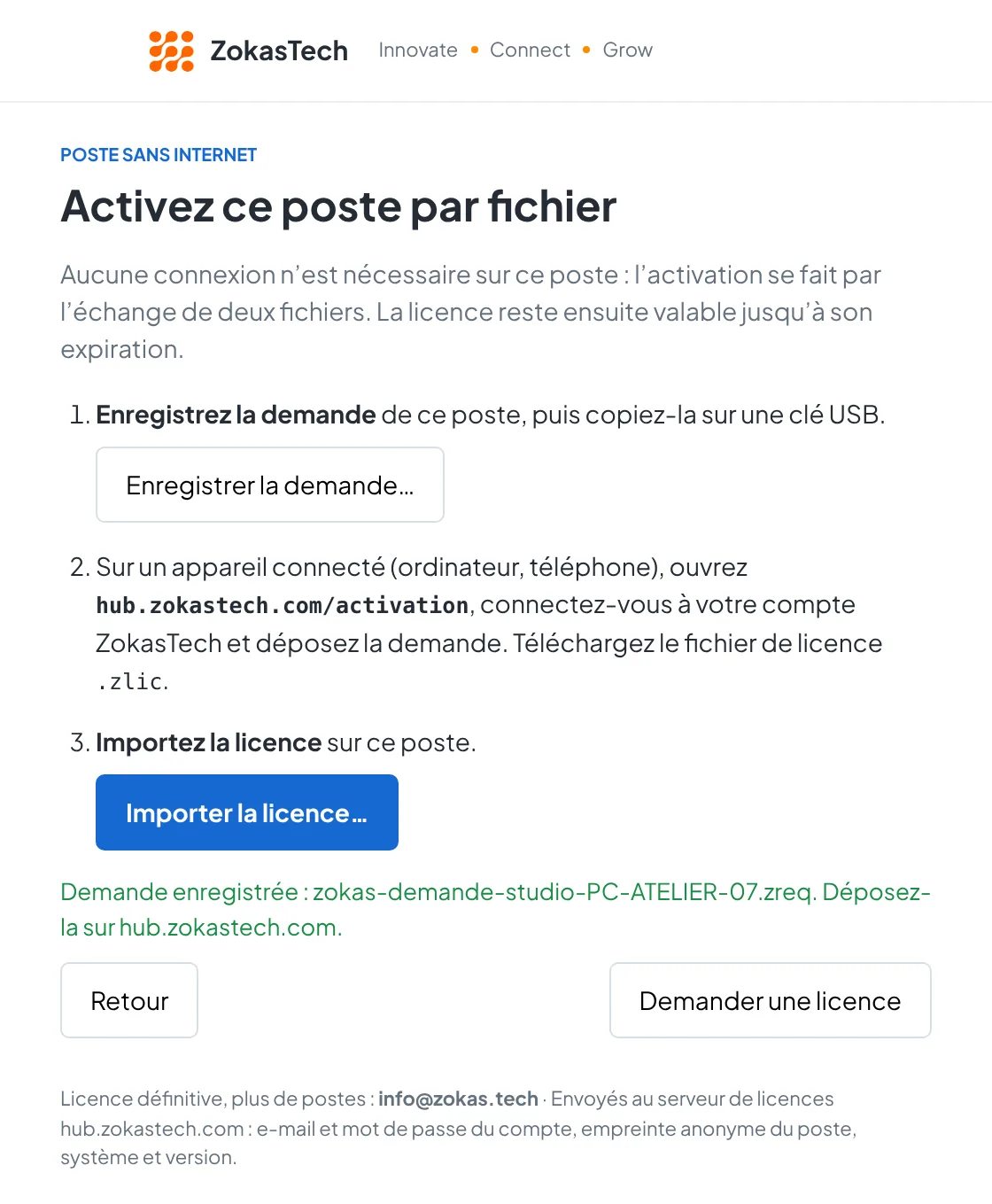
Les trois étapes de l’activation hors ligne. - Sur n'importe quel appareil connecté (ordinateur ou téléphone), ouvrez hub.zokastech.com/activation, connectez-vous à votre compte ZokasTech, déposez la demande, puis cliquez sur Générer le fichier de licence et téléchargez le fichier
.zlic. Vous pouvez déposer plusieurs demandes à la fois : Studio, Agent, Orchestrator, plusieurs postes.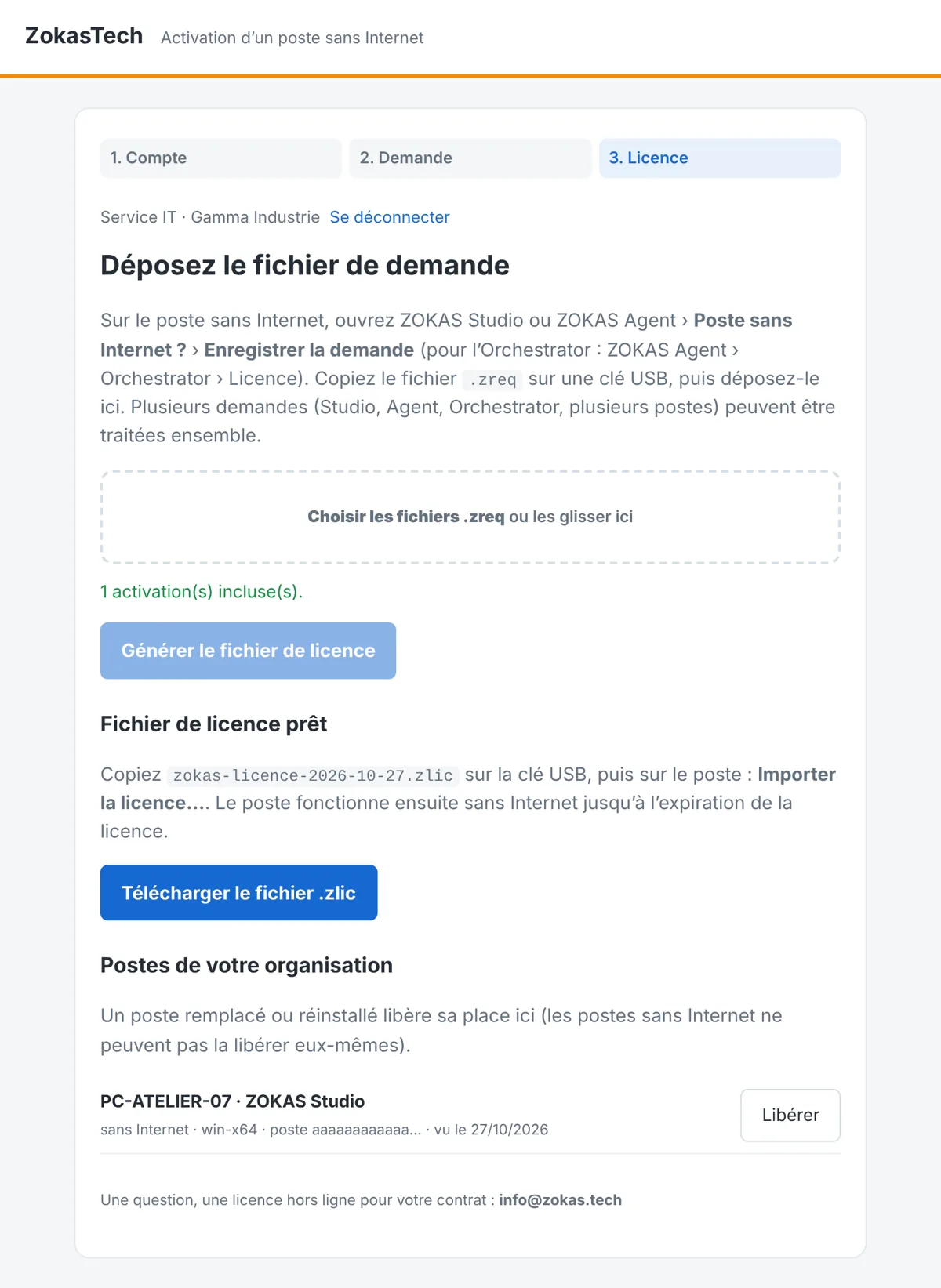
La même page liste les postes de l’organisation et permet de libérer une place. - Copiez le fichier
.zlicsur le poste, puis cliquez sur Importer la licence…. Un seul import active Studio et Agent sur ce poste.
La licence fonctionne ensuite sans Internet jusqu'à sa date d'expiration, sans renouvellement. Pour un Orchestrator installé sur un serveur sans Internet : ZOKAS Agent › Orchestrator › Licence › Enregistrer la demande…, puis Importer la licence… avec le même fichier .zlic.
Ports utilisés
ZOKAS utilise un bloc de ports qui lui est réservé, pour ne pas entrer en conflit avec d'autres logiciels (8080, 8000…) :
| Port | Service |
|---|---|
| 17880 | Orchestrator — http://localhost:17880 |
| 17881 | Passerelle MCP de l'Orchestrator (modes Podman et Docker) |
| 17882 | Portail de démonstration (modes Podman et Docker) |
| 17885 | Robot local de ZOKAS Agent — http://127.0.0.1:17885/mcp |
Les services écoutent uniquement sur le poste (127.0.0.1) : le pare-feu de Windows ne pose aucune question. Pour qu'un Orchestrator installé ailleurs pilote ce robot, cochez Accepter les connexions du réseau local dans ZOKAS Agent › Robot local.
Où sont installés les fichiers
| Windows | macOS | Linux | |
|---|---|---|---|
| Studio et Agent | %LOCALAPPDATA%\Programs\ZOKAS Studio et …\ZOKAS Agent | ~/Applications | ~/.local/opt/zokastech |
| Orchestrator (Python) | %APPDATA%\ZokasTech\Orchestrator | ~/Library/Application Support/ZokasTech/Orchestrator | ~/.local/share/zokastech/Orchestrator |
| Démarrage automatique | Dossier Démarrage : ZOKAS Orchestrator.lnk | ~/Library/LaunchAgents/fr.zokastech.orchestrator.plist | Service systemd --user zokas-orchestrator |
Dans le dossier de l'Orchestrator, orchestrator.env contient ses réglages (port, clé d'API, IA…) et logs/orchestrator.log son journal. Une réinstallation conserve vos réglages et vos données (data/).
Mettre à jour ou réinstaller
Relancez ZokasTech Setup et sélectionnez les composants à mettre à jour : la dernière version publiée sur le Hub remplace l'ancienne, sans perte de données. Pour changer de mode d'Orchestrator, choisissez le nouveau mode dans Options avancées… : l'ancien Orchestrator est arrêté automatiquement.
Si l'installation échoue
Le message affiché sous le composant indique la cause et la marche à suivre. Les cas les plus fréquents sont décrits dans Résoudre les problèmes.
Mis à jour le 28 octobre 2026